NeoForge (Неофордж)
- Обновлено: 16.11.2026, 10:18
- Разработчик: neoforged
- Категория: Загрузчики модов
- Официальный сайт: neoforged.net
- Просмотров: 25
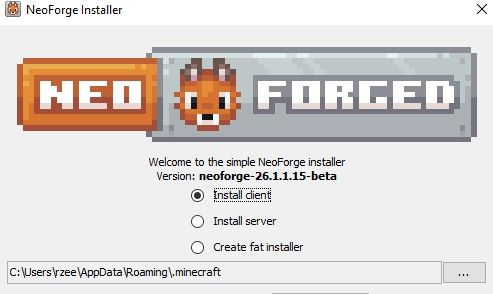
NeoForge — это современный загрузчик модов и ядро для модификаций Minecraft Java Edition. Проект появился в июле 2023 года в результате форка классического Forge: практически вся команда разработчиков перешла в NeoForge, в то время как основатель LexManos остался развивать оригинальный Forge. NeoForge создан для запуска крупных технологических и магических сборок, масштабных модификаций и оптимизаций.
Софт работает на Windows 10/11 (x64), Linux и macOS. Ядро поддерживается для версий игры от Minecraft 1.20.2 до 1.21.x и свежих веток 26.x. Информация актуальна на ноябрь 2026 года.
Особенности, позиционирование и требования к Java
Неофордж стал главным стандартом для сложных модпаков на современных версиях Minecraft. Одно из ключевых преимуществ проекта — скорость обновлений: новые релизы ядра выходят буквально в течение часа после официального релиза очередного патча Minecraft. На современных версиях (1.21.x и 26.x) большинство авторов крупных модов и создателей модпаков разрабатывают контент напрямую под NeoForge.
Нумерация версий ядра привязана к игре: для Minecraft 1.21.4 скачивай NeoForge 21.4.x, а для версии 26.1 — релизы ветки 26.1.x.
Моды для Fabric не совместимы с Forge/NeoForge напрямую. Запустить их на NeoForge можно только при использовании сторонней прослойки (Sinytra Connector), но 100% стабильности она не дает.
Зависимость версий Java от версии Minecraft
Для запуска разных версий Minecraft требуется соответствующая среда исполнения Java. Неверная версия приведет к ошибке при старте.
| Версия Minecraft |
Совместимая версия NeoForge |
Требуемая версия Java |
| 1.20.2 – 1.20.4 |
20.2.x – 20.4.x |
Java 17 |
| 1.20.5 – 1.21.11 |
20.5.x – 21.11.x |
Java 21 |
| 26.1 и новее (ветка 26.x) |
26.1.x+ |
Java 25 |
(Официальный лаунчер Minecraft скачивает нужную версию Java автоматически. В сторонних лаунчерах необходимо вручную переключить путь к исполняемому файлу Java в настройках профиля).
Инструкция по установке NeoForge
Перед началом установки удели внимание подготовке рабочей среды.
1. Подготовка чистой версии: Обязательный предварительный шаг.
Запусти официальный или сторонний лаунчер Minecraft и один раз войди в чистую ванильную версию игры (например, 1.21.4 или 26.1), под которую планируешь ставить ядро. Загрузись в главное меню и сразу выйди.
Verification: В системной директории игры созданы базовая структура файлов и профиль версии.
2. Скачивание инсталлятора: Только с официальных ресурсов.
Перейди по ссылке внизу и скачай установщик
(.jar или .exe) под нужный релиз игры. Инсталлятор можно запускать поверх
уже существующей установки.
Verification: Загруженный файл инсталлятора отображается в папке загрузок без ошибок скачивания.
3. Установка ядра: Выбор пути к папке игры.
Запусти скачанный файл инсталлятора. Выбери пункт Install
Client. Проверь, что путь указывает на рабочую директорию игры (в Windows по
умолчанию %appdata%\.minecraft). Нажми OK и дождись завершения процесса.
Verification: Инсталлятор выдаст сообщение об успешном завершении установки клиента (Complete).
4. Размещение файлов модов: Перенос в папку mods.
Открой проводник и перейди по пути
%appdata%\.minecraft\mods. Если папка mods отсутствует, создай её вручную.
Скопируй туда скачанные модификации в формате .jar.
Verification: Файлы модификаций расположены непосредственно
в целевой папке mods и имеют расширение .jar.
5. Запуск профиля: Выбор версии в лаунчере.
Открой лаунчер Minecraft, перейди в список профилей, выбери созданную версию NeoForge и нажми кнопку «Играть».
Verification: Minecraft успешно запускается с модифицированным экраном загрузки Неофордж и вкладкой «Mods» в главном меню.
Запуск модов и инсталляторов из случайных сборок и репаков (со сторонних сайтов, файлообменников, из «пакетов модов» от незнакомых людей) может привести к заражению системы или повреждению профиля игры. Скачивай .jar файлы модификаций и бинарники ядра только из проверенных источников (официальный сайт neoforged.net, CurseForge, Modrinth).
Вспомогательные библиотеки
При сборке модов учитывай зависимости:
- Библиотеки API: Большинству крупных модов для работы на NeoForge требуются встроенные сервисные библиотеки, такие как Architectury API или Curios API.
- Переходные слои: Для запуска модов, написанных под Fabric, необходимо дополнительно устанавливать слой совместимости Sinytra Connector вместе с Forgified Fabric API.
Решение частых ошибок
- Блокировка Windows SmartScreen: При запуске
.exeинсталлятора система может выдать предупреждение о неподписанном файле. Нажми «Подробнее» -> «Выполнить в любом случае». - Конфликт систем ядер: Попытка поместить мод, предназначенный исключительно для Fabric, напрямую в папку с NeoForge. Всегда выгружай файлы с отметкой NeoForge на CurseForge или Modrinth.
- Отсутствие вспомогательных библиотек (
Missing required
 mod/library
): Игра покажет окно с указанием конкретного недостающего `.jar` файла. Открой лог по пути.minecraft/logs/latest.log, найди название нехватающего API, скачай его и закинь в%appdata%\.minecraft\mods. - Ошибка
Exit code: 1илиExit code: -1073740791 (0xC0000005, нарушение доступа): Возникает при несоответствии версии Java (например, попытка запустить Minecraft 26.1 на Java 21 вместо Java 25) или при повреждении одного из.jarфайлов. Точная причина сбоя находится в лог-файле. - Дубликаты файлов (
Duplicate mod): В директорииmodsодновременно находятся несколько версий одного и того же мода. Удали устаревший.jarфайл.
mods, если
вы используете раздельные профили или создаете изолированные экземпляры сборок
в сторонних лаунчерах (например, Prism Launcher или CurseForge App).
%appdata%\.minecraft\mods имеют
расширение .jar, а не архивами .zip или .rar. Также проверь соответствие
версии модов версии установленного загрузчика.
Честный минус и ограничения
- Отсутствие поддержки старых версий: NeoForge не выпускается для Minecraft 1.20.1 и более ранних релизов (для них используется классический Forge).
- Ограничения совместимости с Fabric: Прослойка Sinytra Connector позволяет перенести часть Fabric-модов на NeoForge, но часть из них (особенно глубоко интегрированные в рендер и внутренние API) на Connector не работает или работает нестабильно.
Скачать загрузчик модов NeoForge
| Версия Minecraft | Размер | Тип файла | Действие |
|---|---|---|---|
| 1.21.1 | 6.7 MB | Installer (.jar) | Скачать |
| 26.3 | 3.5 MB | Installer (.jar) | Скачать |
| 26.2 | 3.4 MB | Installer (.jar) | Скачать |
| 26.1.2 | 10.7 MB | Installer (.jar) | Скачать |
| 26.1.1 | 10.7 MB | Installer (.jar) | Скачать |
Если нужна другая версия, скачайте ее с официального сайта neoforged.net
Комментарии